- はじめに
- 入場予約のキャンセルを狙います
- 裏技?発見です!
- 新幹線の予約です
- 宿の予約です
- 2日目の入場予約は断念です
- ガイドブックで予行演習です
- まとめ
- ※再度入場予約が取れました!!(2025年9月29日追記 )
はじめに
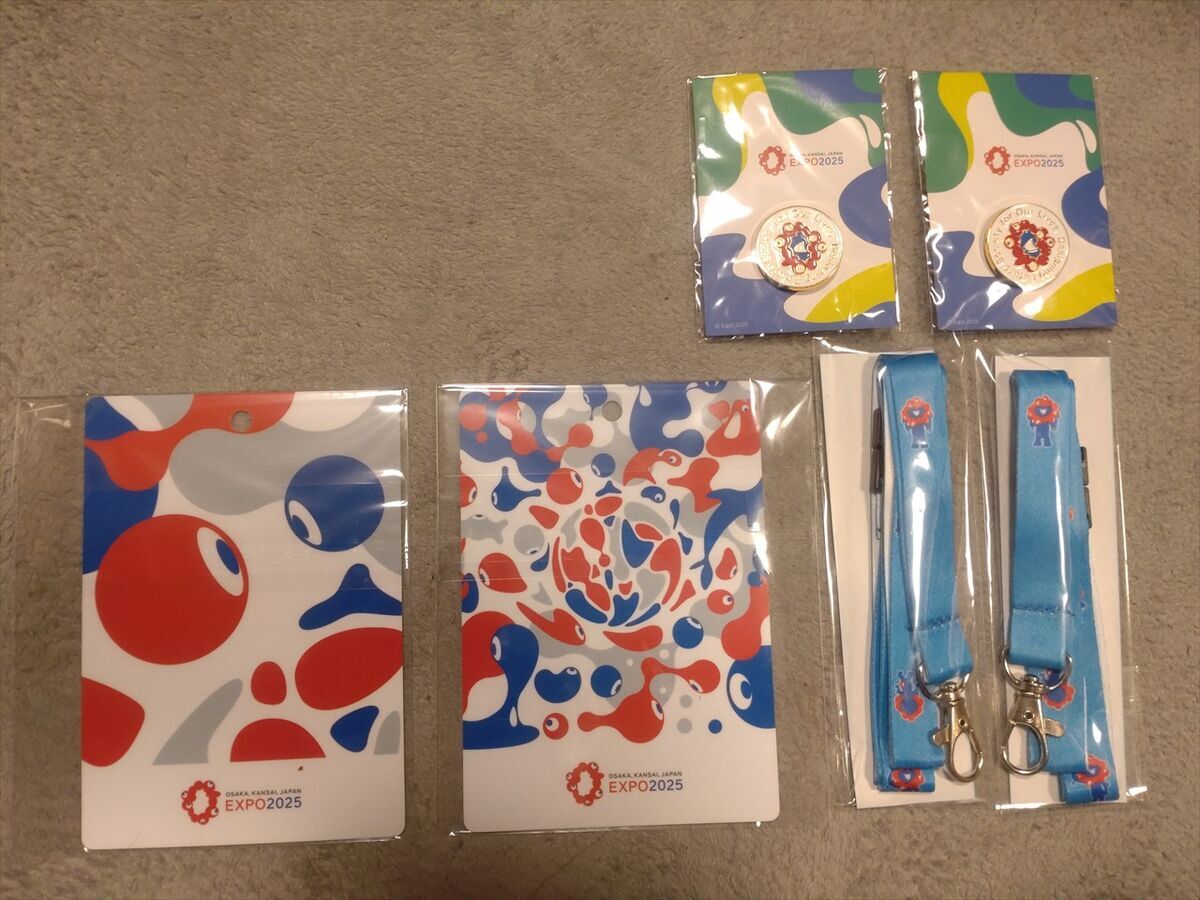
子供の頃の大阪万博はとても行きたかったけれど親には連れていってもらえず、今年開催の大阪・関西万博にはぜひ行きたいと思い昨年記念チケットを購入していました(^^)
開会当初は混雑していてもスタッフが運営に慣れて来ると「並ばない万博」とのことで空くのだろうと思い待っている間に梅雨になり、そして猛暑になり先延ばしにしていました(^^;
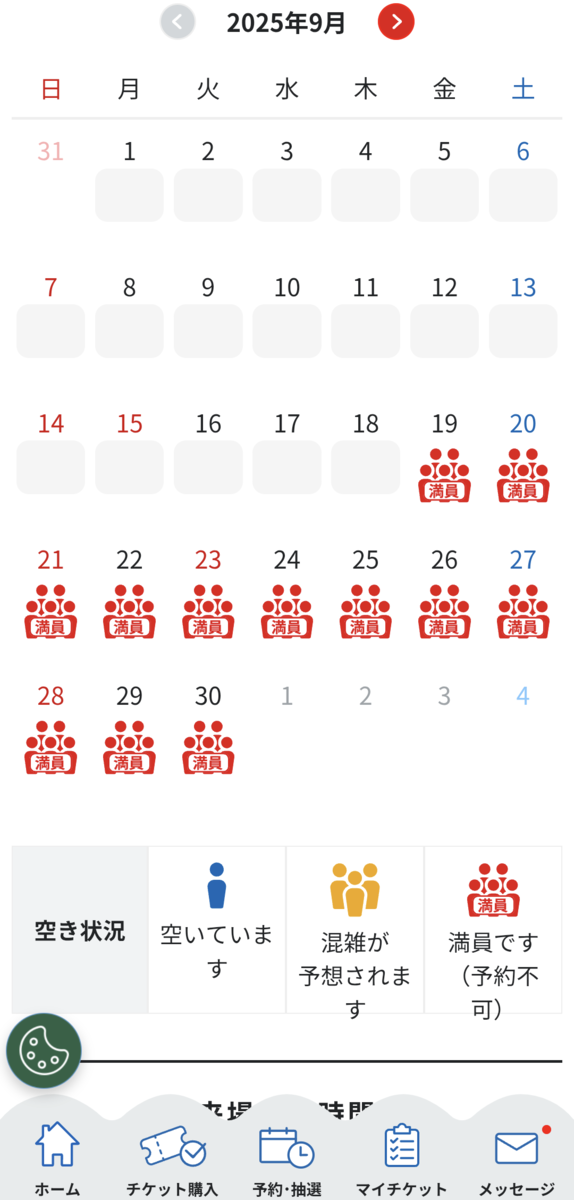
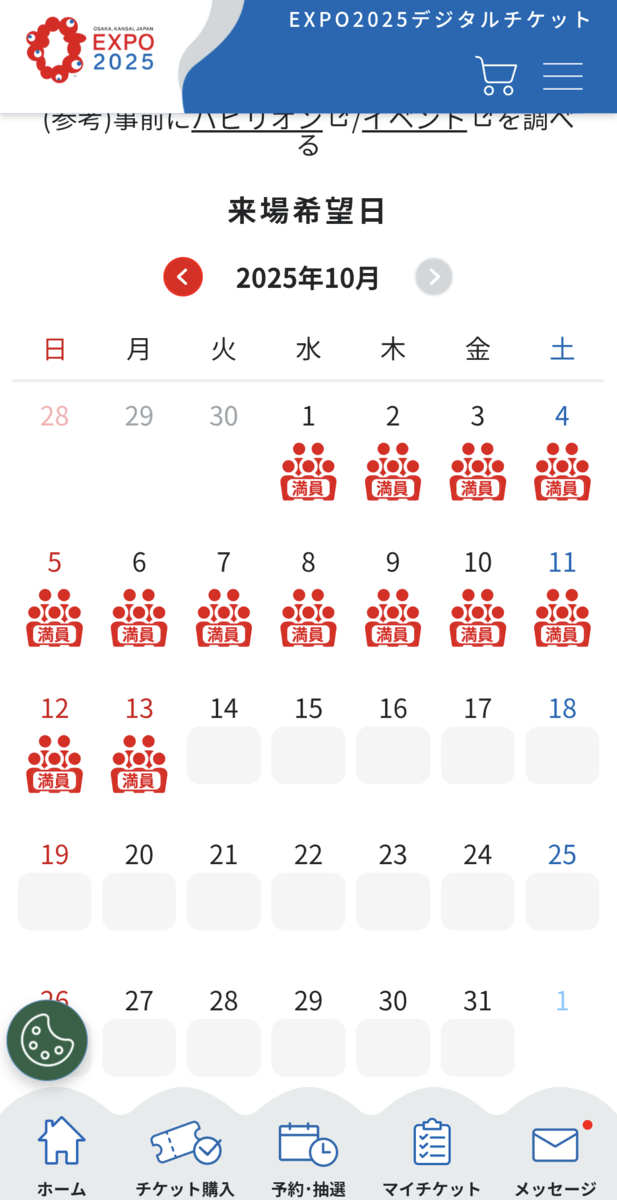
秋になったら行こうと思ううちに酷暑が長引き、やっと涼しくなりいよいよ閉会も近付き入場予約しようとすると9月も10月も既に満員です(^^;
まさかの「並べない万博」になるとは(^^;
これなら頑張って早く行けば良かったですね(苦笑)
入場予約のキャンセルを狙います
暫く月を替えてリロードしていると「満員」から「混雑が予想されます」に表示が時々変わりすぐに「満員」に戻るのでキャンセルや日時変更がされていることがわかりました(^^)
少し光が見えてきましたね(^^)
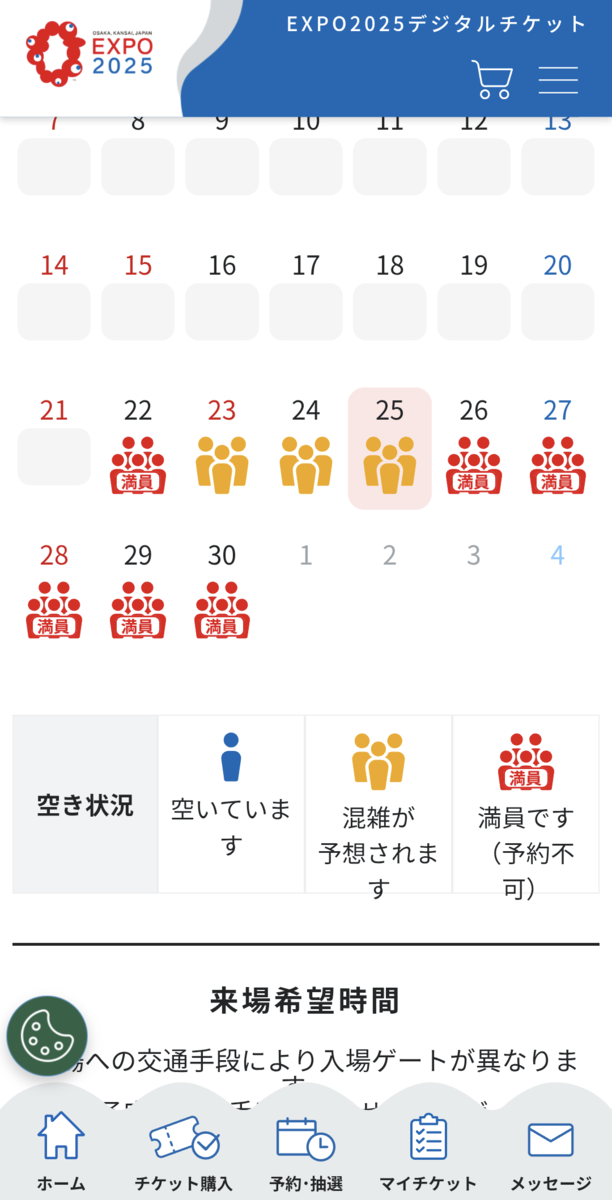
9月中に何とか行きたいので表示が「混雑が予想されます」になった日の希望する入場時間帯を選んで「来場日時を設定する」ボタンを期待して押します(^^)

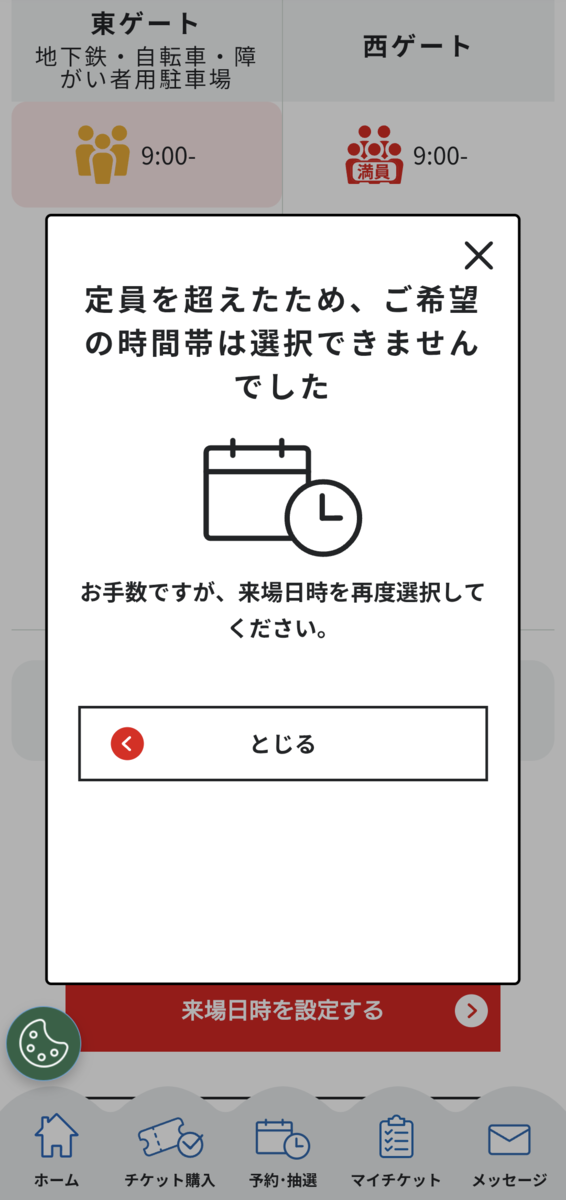
表示されてすぐにボタンを押しても入場予約が取れませんね(^^;
時間帯を替えたりパソコンとスマホでボタンを押したり、同じ日時で繰り返してボタンを押し続けても入場予約が出来ません(^^;
それどころかエラーなどが起きてまた1からサイトに入り直し1時間以上も待つことも何度もあります(^^;
他の方のブログを見ても同様に厳しい状況です(;;
裏技?発見です!
2~3日頑張ってみましたが手でボタンを延々長時間押し続けていたら腱鞘炎になりそうです(^^;
何か自動で入力する方法があるのではないかと検索していて以下のブログを見つけました(^^)
早速オートクリッカーアプリをインストールです(^^)
使ってみたのは以下のアプリです(^^)
アプリに簡単な設定が表示されていました。今回利用するマルチポイントモードです。
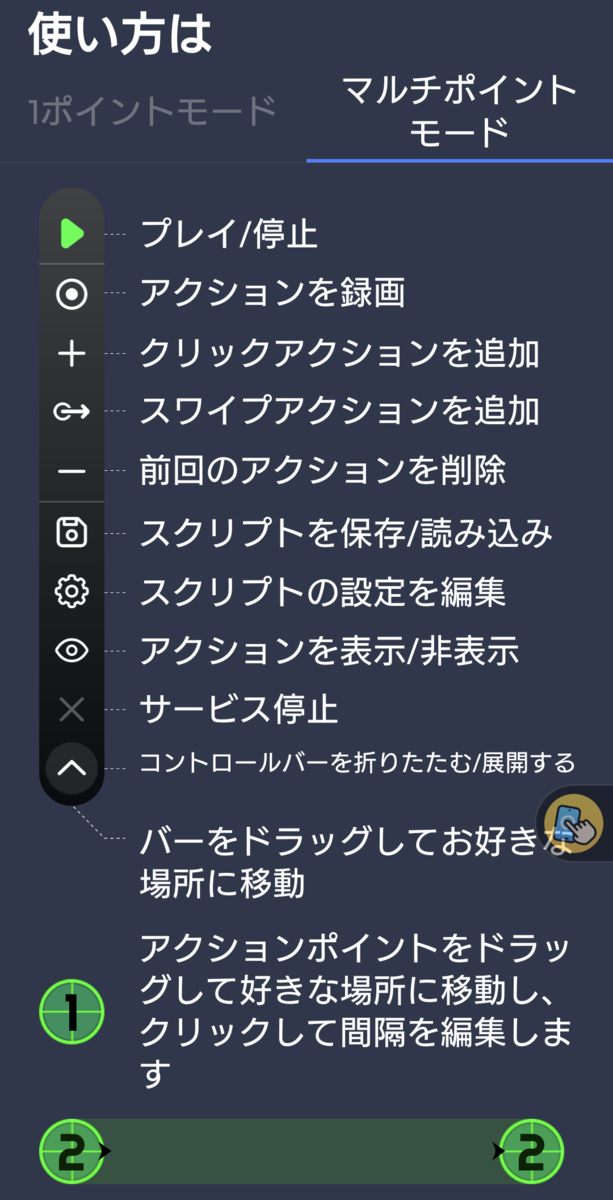
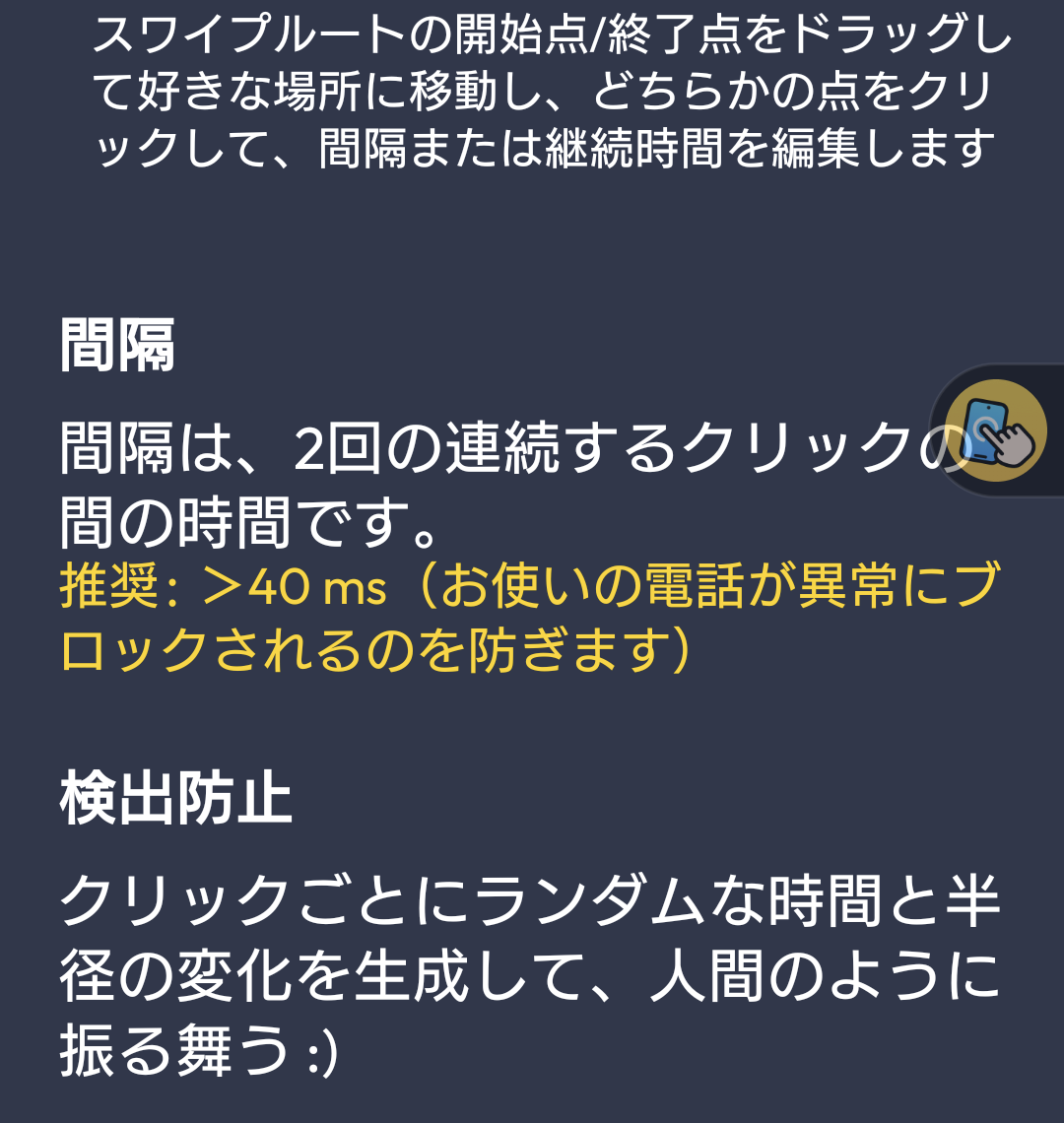
何度か試していたら使えるようになりました(笑)
ついでにパソコンも同様にマウスの動きを記憶して繰り返すOP Auto Clicker アプリケーションをインストールしてみました。
こちらは英語表記で良くわかりませんが何とか作動させられました。
ただマウスでクリックした位置がズレて記憶されるので、ボタン位置を想定してズレた場所でクリックして動きを記憶させました(^^;
スマホのアプリと比べても動きも遅いですね(^^;
本命のスマホのオートクリッカーアプリを半信半疑で設定し作動させてみます。
9月と10月の表示ボタンを繰り返して押すようにしてキャンセルなどで9月の希望日時が表示されるのを待ちます。
9月に表示が変わる度に希望日の表示が変わっているか見ないといけないので、スマホに付きっきりになりますね(^^;
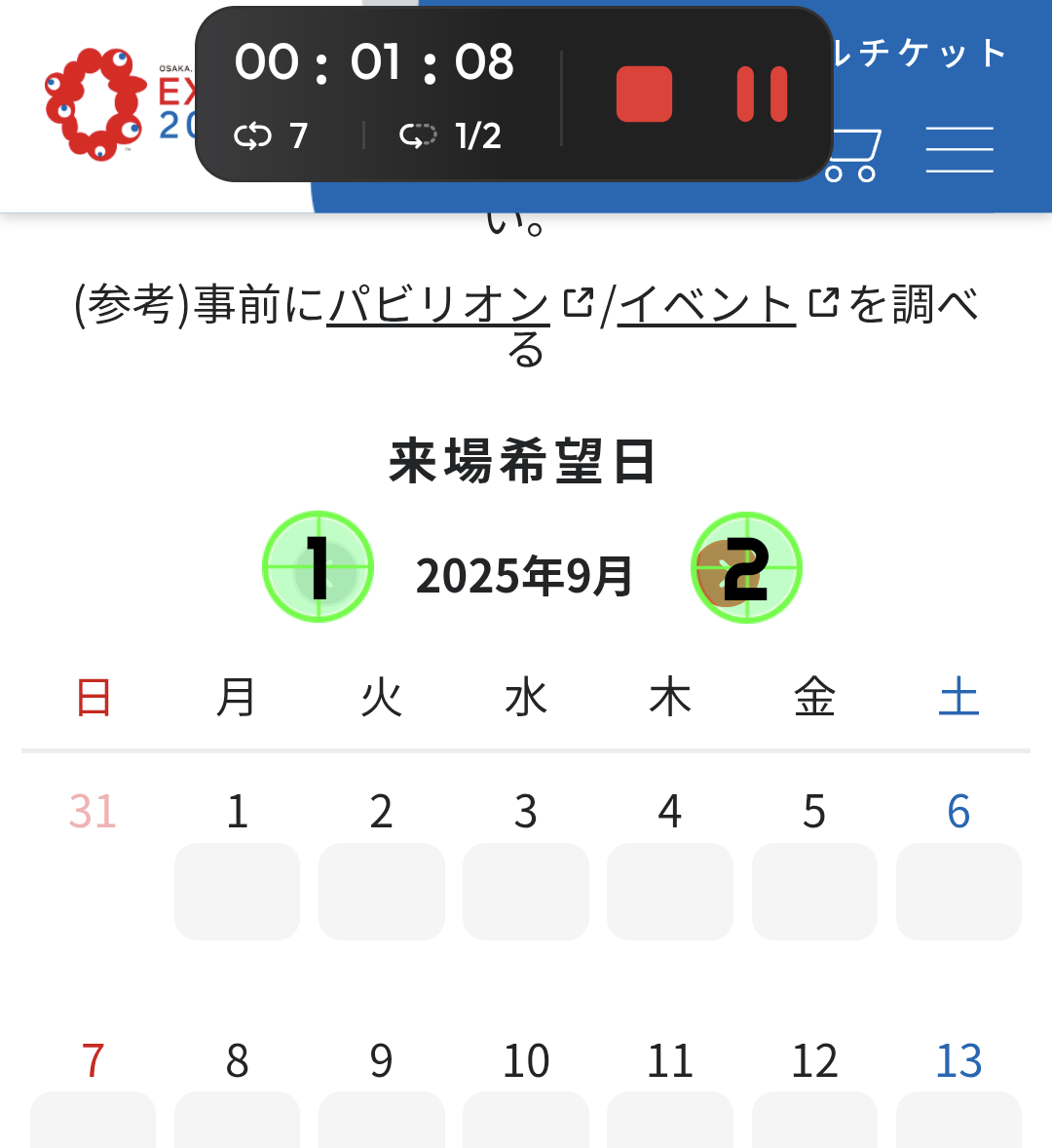
満員になると日時を選択できなくなるので、9月の希望日時が表示されたら以後リロードはしません。
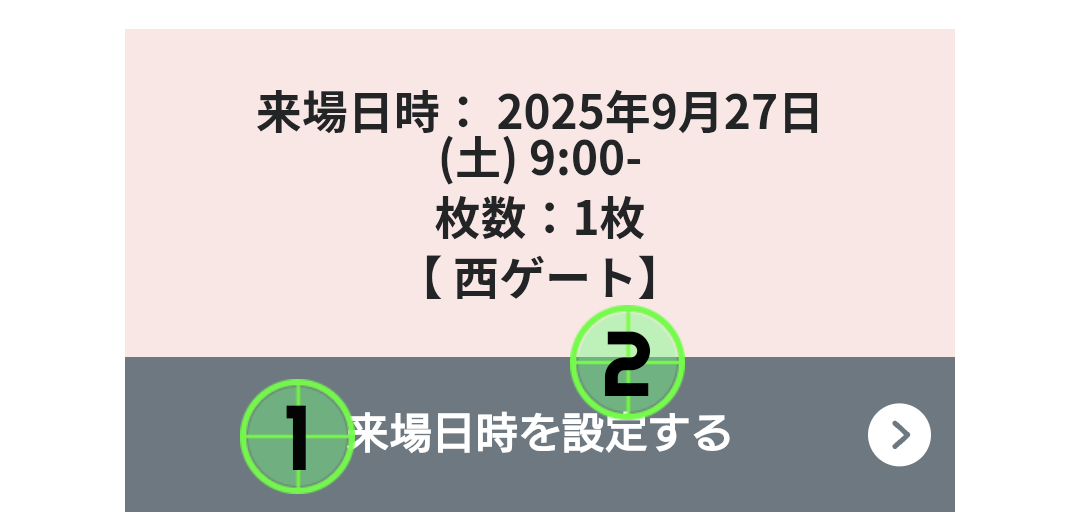
ボタンを押す所を設定します。
①は予約が取れなった表示をとじるボタンの所にしました。
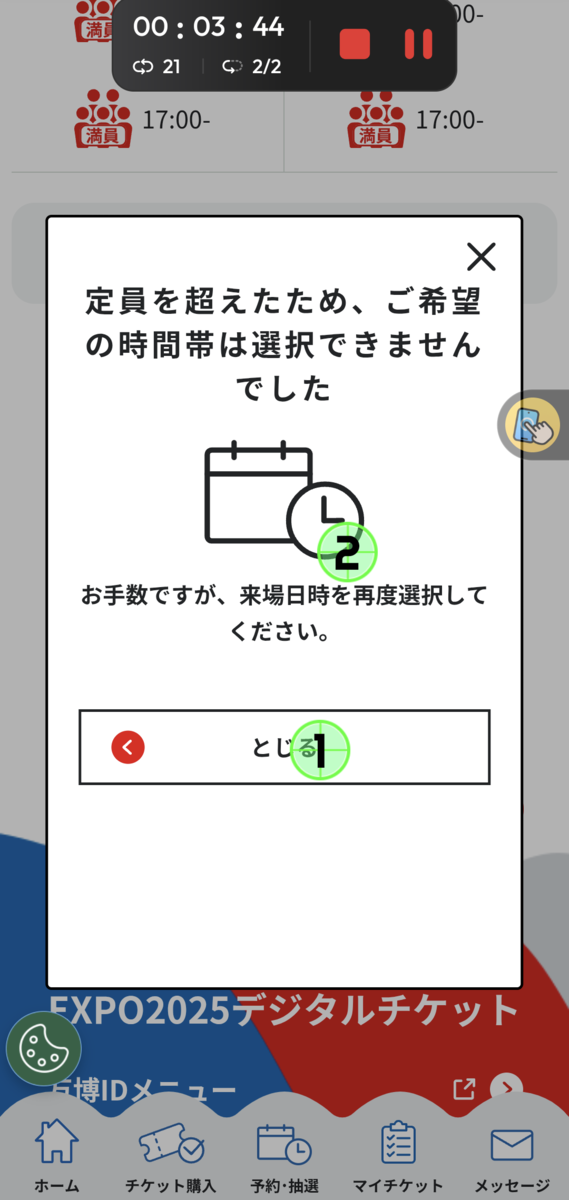
②は来場日時を設定するボタンの所にしました。
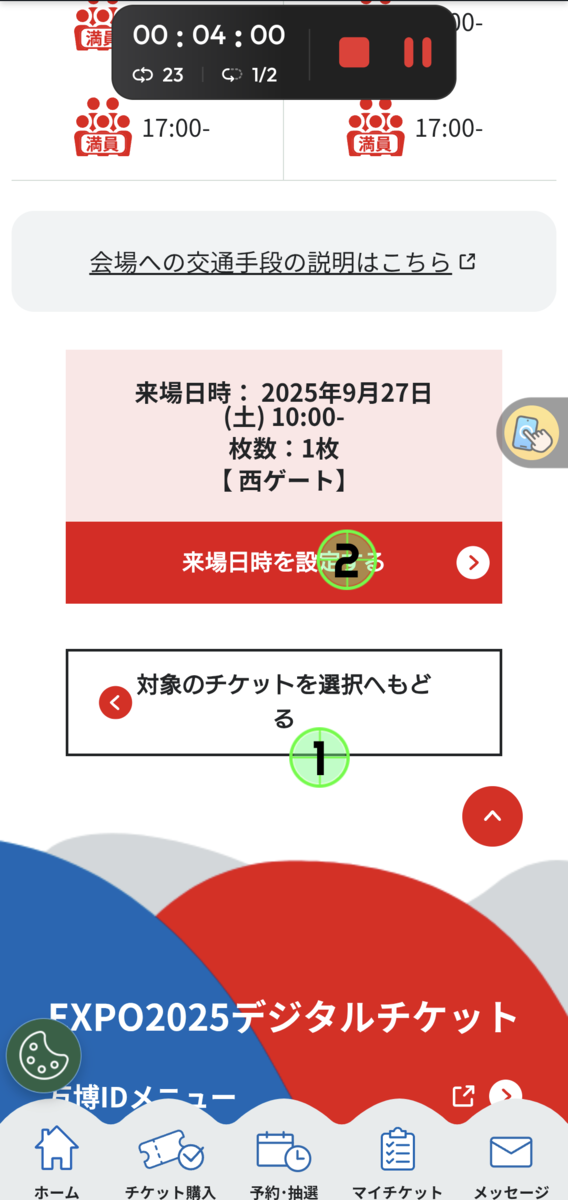
作動ボタンを押すとこの写真の表示になり人間技では出来ない高速で①と②のボタンが繰り返し押されます(^^)
ただスマホの画面に触れて画面がズレると別のボタンを押してしまうことになるので要注意です。
最初は何度もズレで別のボタンが自動で押されてしまい、1からやり直しもありました(^^;
また他のアプリの利用はオートクリッカーアプリの作動を停止させてからが無難です。
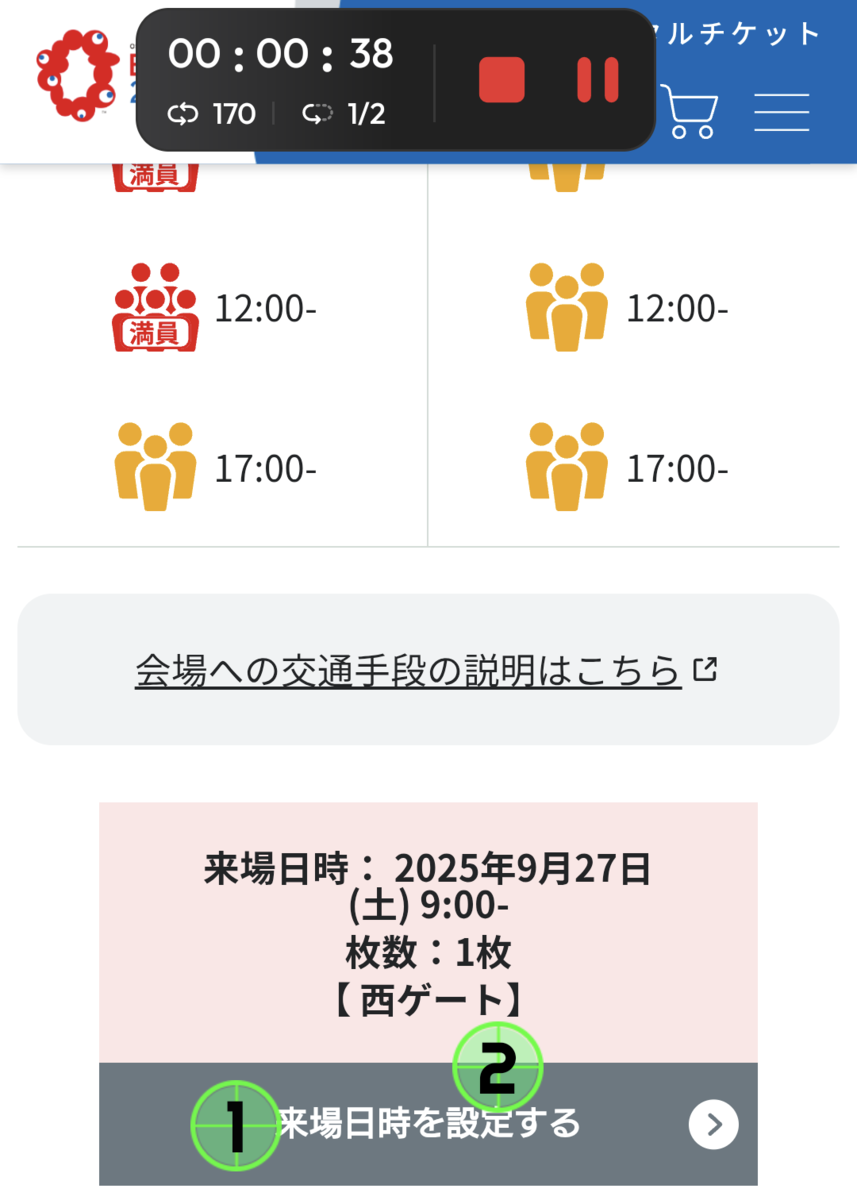
夕方3時間ほどオートクリッカーアプリを作動させお風呂から出て見たら、なんと予約が取れていました!! まだまだ持ってるかも(笑)
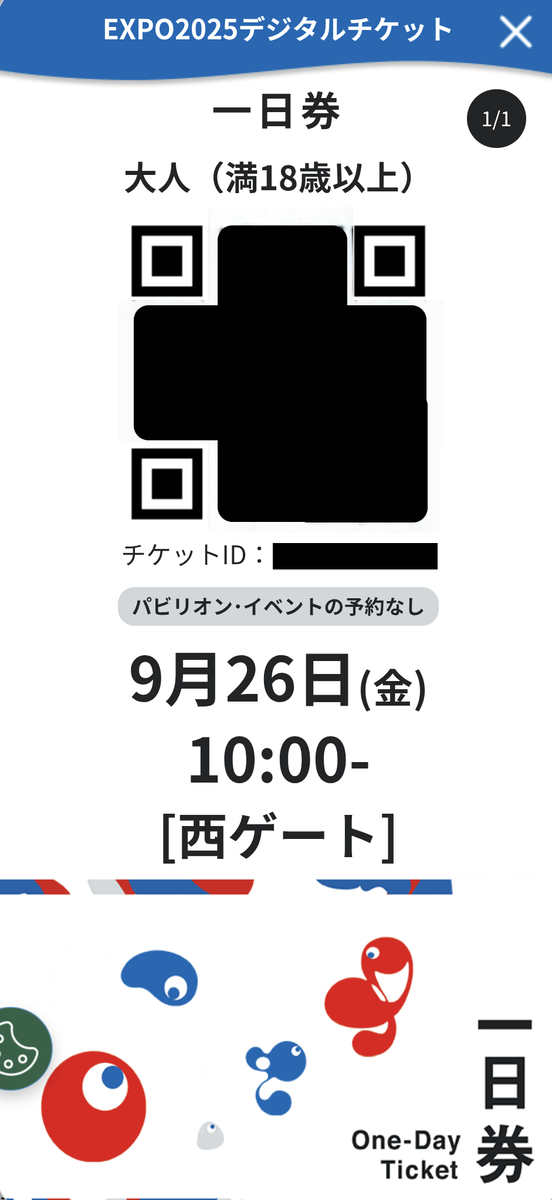
夢洲駅から近い東ゲートは入場の行列が長いそうなので、西ゲートまで歩いて入場することにして日時を決めました(^^)
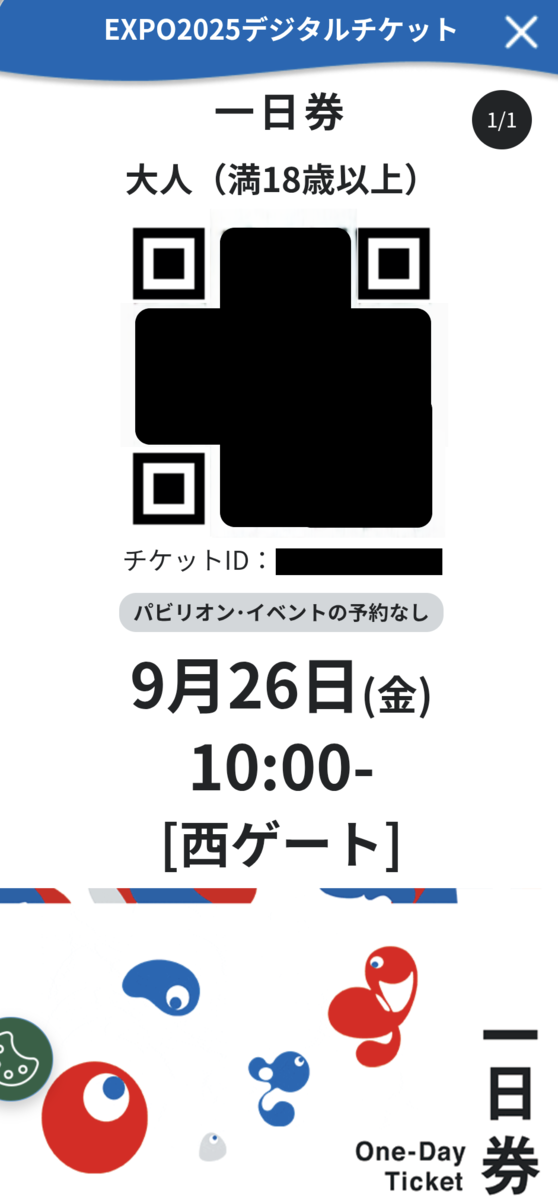
初日は朝一番で広島から新幹線で移動し大混雑しそうな9時を避けて10時入場にします。
新幹線の予約です
このところ新幹線に全く乗っていなかったので久しぶりにEX予約アプリで予約してみます(^^)
スマホで予約や時間変更、希望の指定席も選べ、EX-ICカードでそのまま改札を通れるので便利に使っていました(^^)
久しぶりでも順調に列車の時間と席を決めて予約まで進みましたが、最後のカード決済でつまづきました(^^;
J-WESTカードで決済するのですが、最後の本人認証サービスから認証コードが送られてくるメールアドレスが、以前使っていたDOCOMOの設定のままなので当然受信出来ません(^^;
メールアドレス変更をする所をあちこち探して確認しても今のメールアドレスのままです??
何度か認証コード送信をしてもDOCOMOあてから変わりません(^^;
大阪・関西万博の入場予約がせっかく取れたのに新幹線が予約出来ないとは(^^;
しかし時間をかけて調べて試していくうちに、J-WESTカードは三菱UFJニコス(MUFG CARD)だったので、MUFGカードWEBサービスでメールアドレスが変更出来そうなのがわかってきました(^^)
ところがMUFGカードWEBサービスで何度やってもうまくログインが出来ないのでメールアドレスも変更できません(^^;
もしかしてと思い「新規ID登録をする」から進んでみると新たに名前やメールアドレスなどを入力登録が出来て、以前登録されていた情報が上書きされることが判りました(^^)
メールアドレスの現行化が終わり、恐る恐るEX予約アプリでカード決済まで進むと無事認証コードが現在のメールアドレスに送られて決済出来て新幹線の切符を無事購入することが出来ました(^^)
宿の予約です
次は宿の確保です。いつも使っている楽天トラベルで検索しても高いホテルばかりです(^^;
たまたま見かけた以下の検索サイトで男性専用のカプセルホテルが空いていて他のホテルよりは安いので早速予約しました(^^)
とはいえ普段の価格よりは高く万博価格のような感じもしますが止むを得ません(^^;
カプセルホテル朝日プラザ心斎橋です。大浴場もあり寝るだけなのでカプセルホテルで十分ですね(^^)
2日目の入場予約は断念です
チケットは2枚持っているので翌日の27日土曜日も入場予約にチャレンジしましょう。
2日前の朝7時~8時位に西ゲートの入場拡大がされるようで、朝5時半から予約サイトに接続しリロードして時間を待っていたら、7時の10分前にスマホのどこかに触れたようで、また並び直しで次に接続できたのは9時前でした(^^;
既に入場拡大分は手に入れられません(^^;
26日分と同様にオートクリッカーアプリ頼みです(^^)
西ゲート9時の空きが表示されたので設定してアプリを作動させましたが夕方まで予約が出来ませんでした(;;
やはりキャンセルや予約変更が多そうな時間帯を狙わないとダメそうですね(^^;
夕方以降はアクセスが集中するためでしょうが、エラーやフリーズが多発しさすがのオートクリッカーアプリでも歯が立ちません(^^;
キャンセルが出ても17時や12時が多い感じでなかなか午前中が出ない感じでした。
明日の朝は出発が早いので今日は諦めて明日の空いた時間は27日の入場予約にチャレンジしてみましょう。
※その後も27日の入場予約は取れず初日の万博見学で足も痛くなり1日見学して帰りました。
ガイドブックで予行演習です
これで何とか大阪・関西万博1泊2日の旅の計画が出来ました(^^)
あとは急いでガイドブックを見てどんなに見学すれば良さそうか考えて所持品の準備をすれば出発出来ますね(^^)
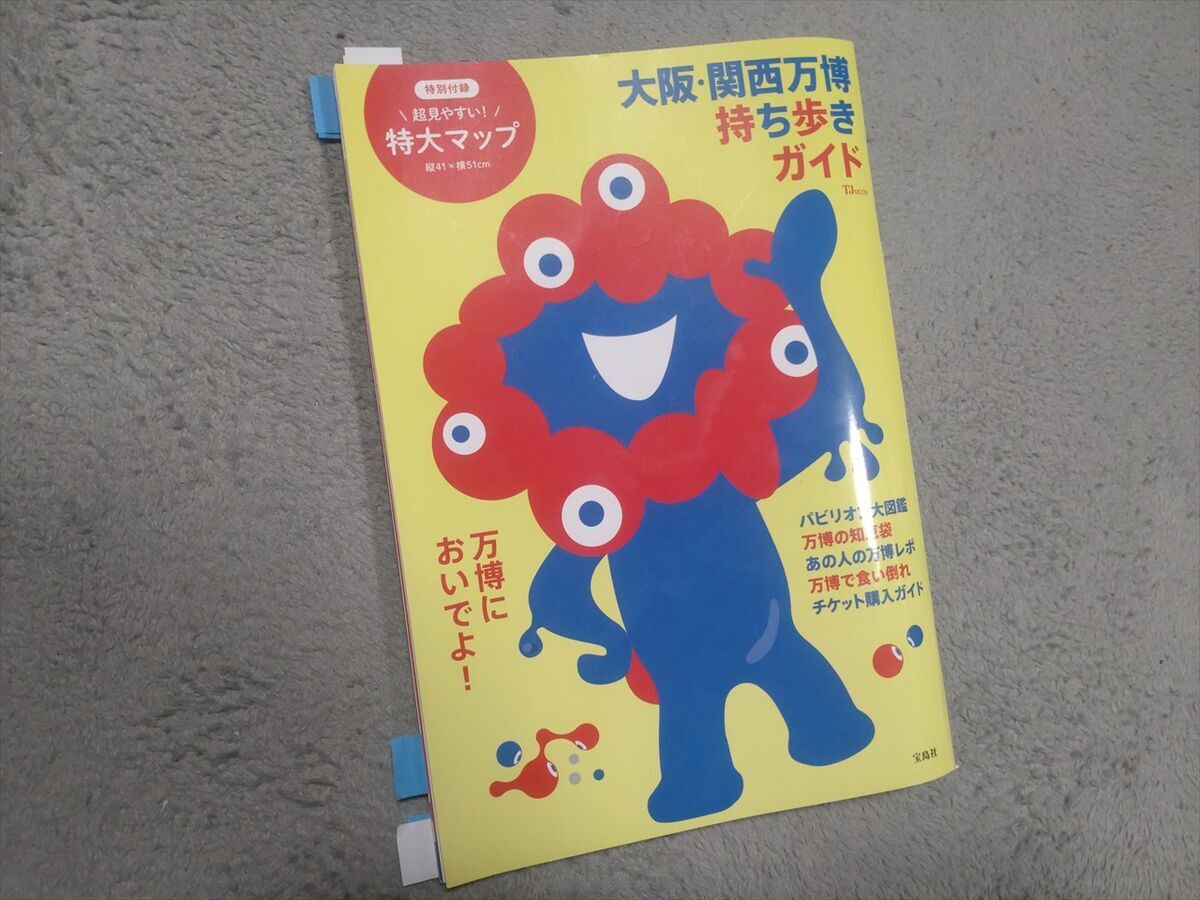
以前手に入れていたガイドブックです。
ガイドブックを読んで場内マップに行きたい所を印して概ねの見学ルートを考えました(^^)
重くなるのでマップだけ切り離して持っていきます。
所持品も小さなショルダーバックに必要なモノをまとめました。
ガイドブックにも「おすすめの持ち物と事前準備」が書かれています。
モバイルバッテリーとUSBケーブルなどは必需品ですね(^^)
雨予報は無いので重くなる傘は持っていきません。マイボトルも重くなるのでペットボトル飲料で済ませましょう(^^)
まとめ
オートクリッカーアプリに頼っても他の方とのタイミング次第では予約が取れないこともありますが今回は何とか入場予約が取れましたね(^^)
何とか万博に行きたい念願が叶いました(^^)
色々試してみるものですね(^^)
ただ入場の予約は出来てもパビリオンの予約はどこも既に満員で取れません(^^;
人気のレストランも事前予約が出来ないところばかりですね(^^;
予約なしで当日行列に並べば入れるパビリオンもありますが、今回は場内を歩いて万博の雰囲気や珍しい料理、25日から連日行われる花火や誰でも見れる夜のイベントなどを楽しむことにしましょう(^^)
今更ですが関西在住であれば通期パスで毎日のように見学に行くのも良かったかなと思いました(笑) 大阪で部屋を借りて見学される方も居られるくらいですしね(^^
大阪・関西万博の紹介記事は多くの方が書かれているので目新しさは無いかもしれませんが、自分の記録として万博から自宅に帰ってきたら記事を書いて適宜公開予定です。
※再度入場予約が取れました!!(2025年9月29日追記 )
万博から戻りもう一枚のチケットをこのまま流すのも勿体ないなと思い関西在住の友人に聞いてみたら行ってみたいとのこと。
もう一度入場予約にチャレンジしてみることにしました(^^)
今度はパソコンで試してみます。前回試したOP Auto Clicker アプリケーションはマクロ型で、自分が操作したマウスの動きやクリックなどを記憶して操作を再現するものなので時間がかかったようです(^^;
今回は色々検索していて座標指定型のおーとくりっか~というアプリケーションを見つけました(^^)
座標指定型はパソコン画面のクリックする位置を設定し、そこだけを繰り返しクリックしてくれます(^^) スマホで使ったオートクリッカーアプリと良く似ていて良さそうです(^^)
早速パソコンにインストールしてみます。WEBに取説も書かれていて操作は簡単そうです。
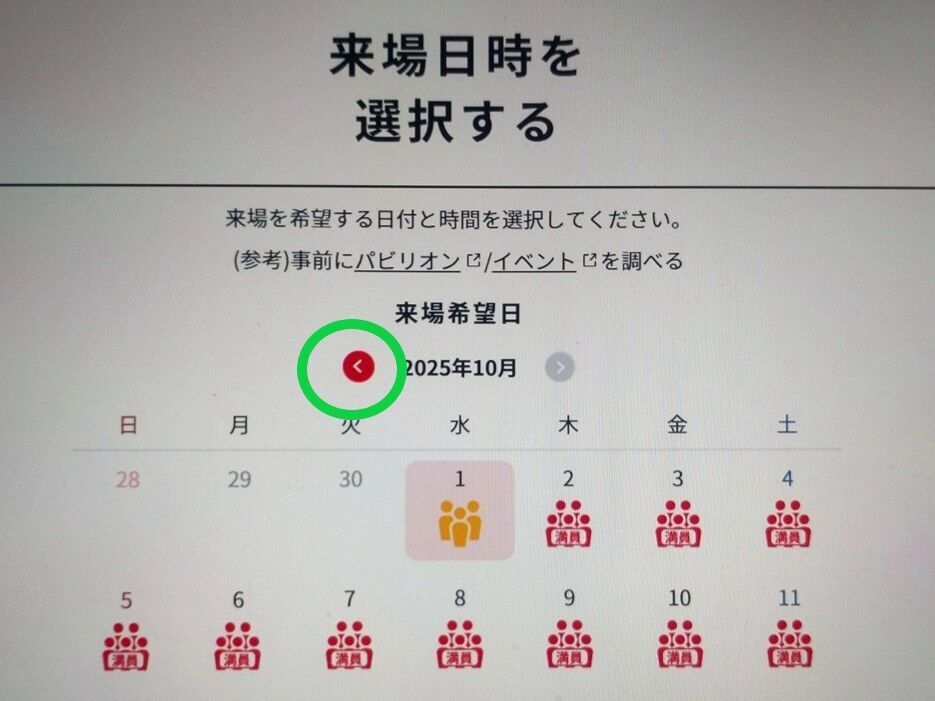
今回は10月8日の入場予約を取りたいので、おーとくりっか~を立ち上げてマウスを緑丸のクリックする所に移動し手のアイコンに変わったらクリックはせずにF12を押すと座標が登録します。
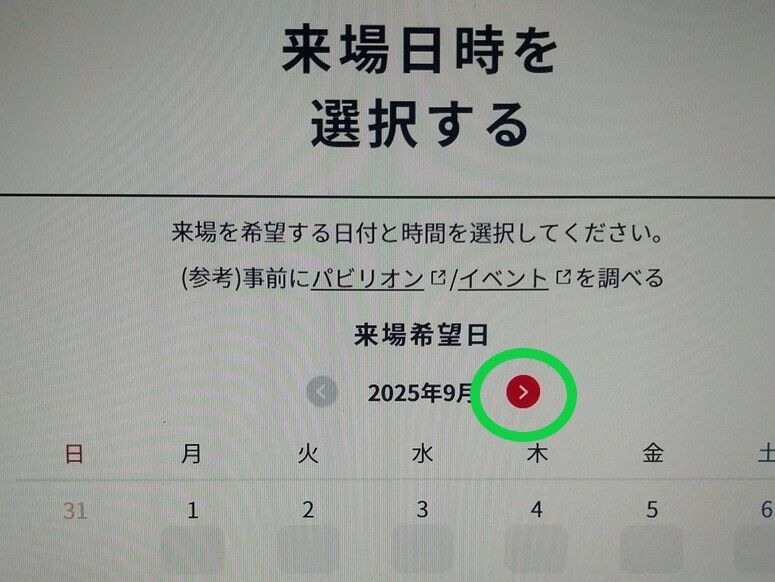
マウスをクリックして10月の表示に変わったら9月に戻すボタンの所にマウスを移動し手のアイコンに変わったらクリックはせずにF12を押すと座標が登録します。
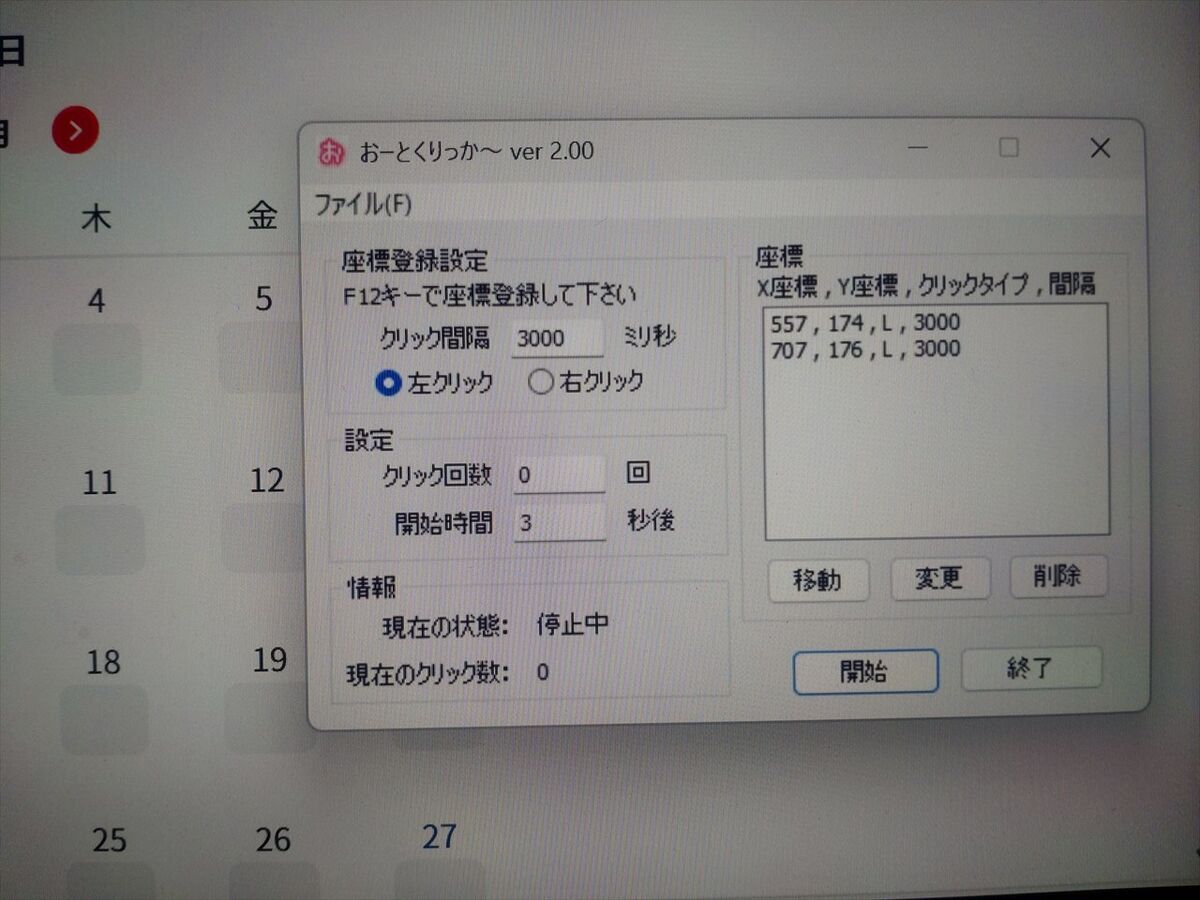
2か所の座標が登録出来ました。クリック間隔は規定値が100ミリ秒と早すぎるので、3000ミリ秒に設定してみました。
クリック回数の設定が0だと停止せずクリックを延々繰り返します(^^)
開始ボタンを押すと自動クリック操作が開始され、停止する時はマウスを右クリックです。
ここからはしばらく忍耐の時間です。10月の表示が出る度に10月8日の「満員です」からオレンジ色の「混雑が予想されます」に変わるのを目視して待機です(^^;
オレンジ色に変わったらマウスを右クリックして動作を停止させ、希望の入場ゲートと時間帯がオレンジ色になっているか確認します。
希望日時の表示が出るまでパソコンからは離れられませんね(^^;
それでも手でクリックを繰り返すよりは楽です(^^)
パソコンも動作中は使えません。手などが触れて画面がズレたり別のタブに変わったりして、万博公式サイトにログインし直しにもなりかねません。
今回は何度か失敗したりやり直しもしておーとくりっか~に慣れてきました(^^)
以前のように公式サイトに入るのに1時間以上待ちなども無くなり日中だと数分以内、早ければ1分以内で入れるようになっています(^^)
万博会期も残り少なく諦めた方や既に行く日時を決定している方が多いのかもしれませんね。その分なかなかキャンセルや変更による空きが出にくい感じもします(^^;
29日も朝からまずは希望の日時表示が出るのを待ち昼前にやっと出ました(^^)
厳しいかもしれませんが10月8日東ゲート9時入場予約にチャレンジ開始です(^^)
日にちと東ゲート9時入場枠を設定し、「来場日時を設定する」ボタンにおーとくりっか~の座標を設定してからマウスをクリックします。
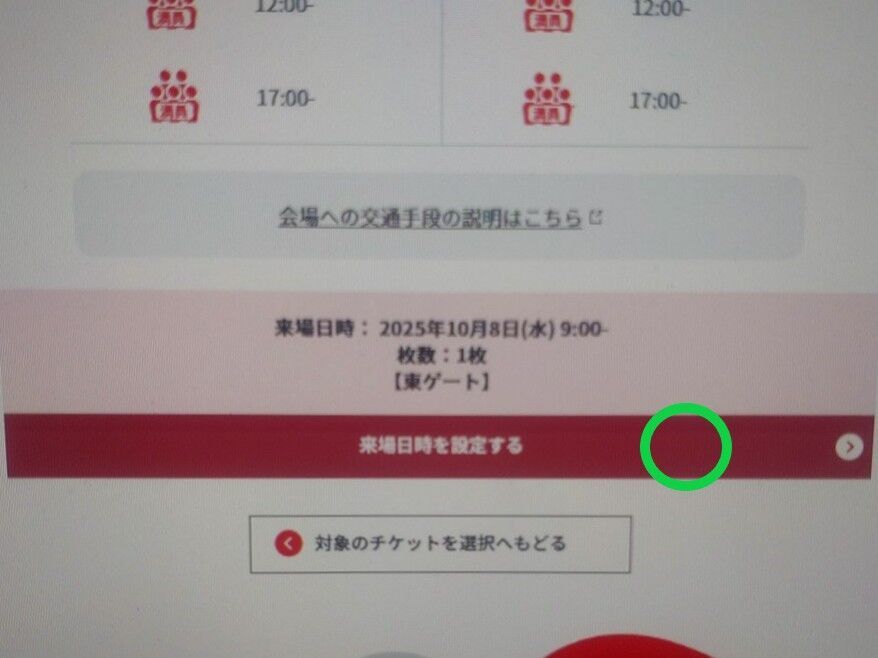
公式サイトの処理中の表示になり少し待ちます。

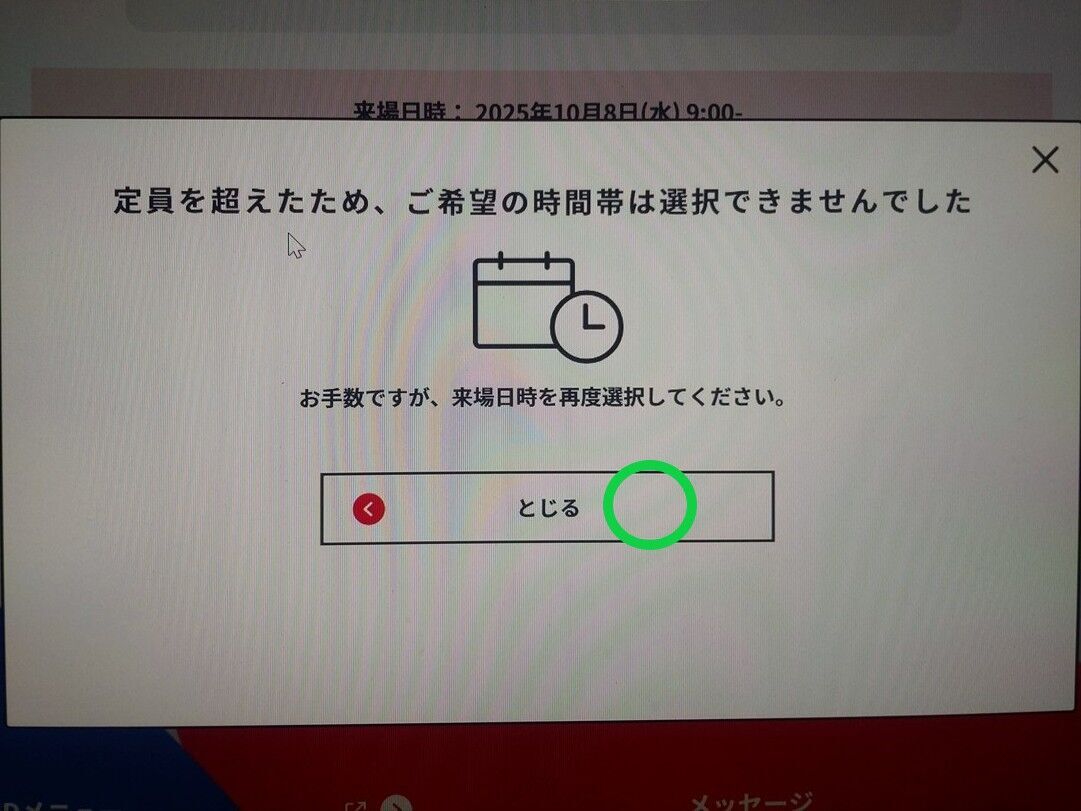
当然?既にこの予約は他の方が取得されているので「定員を超えたため、ご希望の時間帯は選択できませんでした」の表示になります。
「とじる」の所にマウスを持ってきておーとくりっか~に座標を設定します。
今度は早くクリックした方が予約を取れやすいのでクリック間隔を95ミリ秒に設定してみました。
おーとくりっか~の「開始」ボタンを押せば両方のボタンが自動で繰り返し押されるのでやっとパソコンから離れられます(^^)
自動クリックしている時の動画です。
「来場日時を設定する」ボタンが押されると公式サイトの処理時間後に来場日時を再度設定するボタンを目にも止まらぬ速さで繰り返していますね。
これでは手作業では到底敵いませんね(^^;
おーとくりっか~でのチャレンジは初めてなのでどうかなと思っていましたが、人のアクセスしそうな時間帯で何回か希望の日時表示が出ていたので待ちましょう。
スマホよりパソコンの方が通信速度が速い感じですね(^^)
パソコンから離れて13時15分頃に戻ってくると画面表示が停止しているのでエラーやフリーズしたのかと思ったら、何と厳しいとも思っていた入場予約が取れていました(笑)
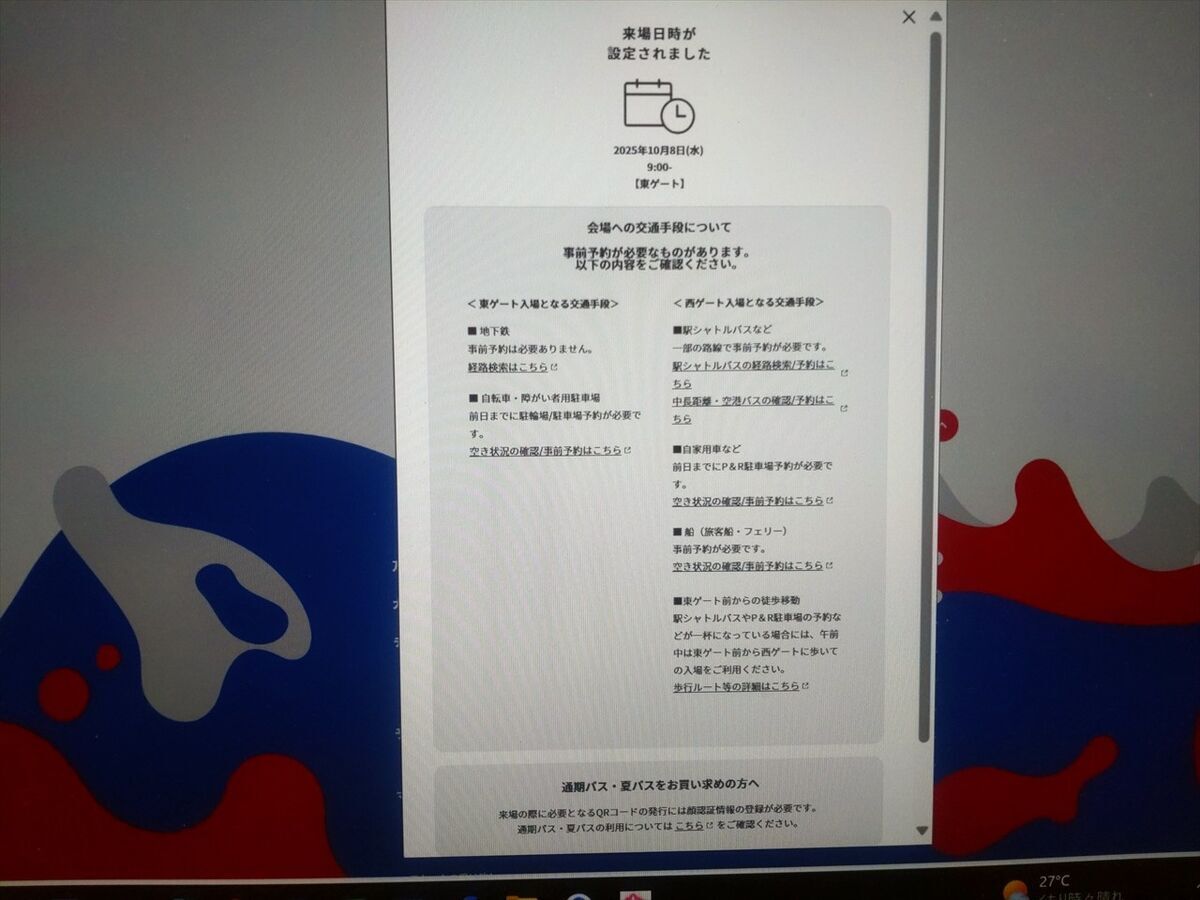
早速QRコードを表示させてみます。間違いなく入場予約も取れています(^^)
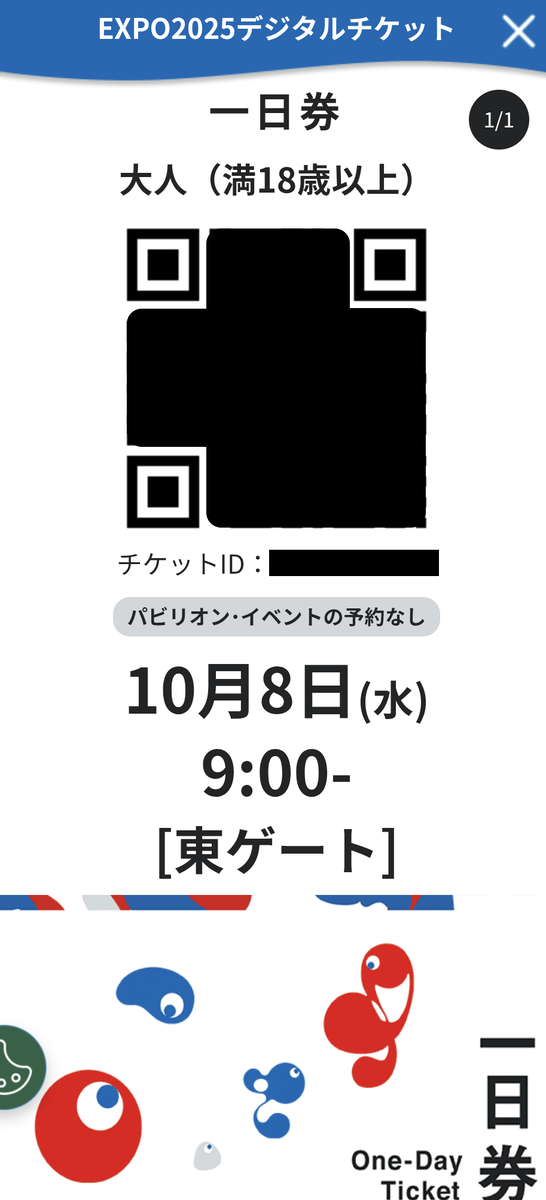
早速友人にメールでQRコードのスクリーンショットを送ります(^^)
友人も最初からあきらめていたようで喜んでくれました。無駄に流すよりも友人に使ってもらえて良かったです(^^)
